Showing posts with label Troubleshooting. Show all posts

Cara Memperbaiki Flashdisk Rusak,Error , Corrupt ,Tidak Terbaca

14:41 0
 
 
Tulisan bermanfaat kali ini adalah kumpulan cara dalam merepair flashdisk yang rusak entah dari device nya atau dari softwarenya. Masalah flashdisk memang bermacam-macam, jika berbicara dengan orang teknisi maka kita akan tau kerusakannya dimana. tapi jika berbicara dengan orang yang sukanya mencari tutorial di internet seperti saya, maka kerusakannya tidak akan begitu terlihat jelas, benar begitu bukan? Be right back maka dari itu saya sarankan anda untuk mencoba beberapa cara dibawah ini sebelum memutuskan membeli flashdisk baru (hitung-hitung hemat uang)Winking smile

* PERTAMA
cara pertama adalah cara termudah menggunakan CMD. biasanya ampuh kalau kerusakan hanya corrupt atau badsector terjadi kesalahan pada software flashdisk.
1. Buka CMD. (klik Start – Run – ketik CMD – tekan ENTER)
2. tancapkan flashdisk yang rusak,
3. ketik FORMAT H: / FS:FAT kemudian ENTER.
H adalah lokasi flashdisk anda, jika lokasi flashdisk di explorer adalah G maka FORMAT G: / FS:FAT kemudian ENTER.

*KEDUA
masih menggunakan CMD. Tapi ada sedikit perbedaan, yang ini cuma sekedar check

1. Buka CMD. (cara sama seperti diatas)
2. tancapkan flashdisk yang rusak,
3. ketik CHKDSK /f H: kemudian ENTER
4. Tekan Enter hingga proses check selesai.
*CARA KETIGA menggunakan fitur windows Check Disk

1. Tancapkan flashdisk kemudian buka windows explorer
2. Klik kanan Flashdisk – Properties – Tools – Check Now
3. Centang kedua option yang ada. “Automatically fix file system errors” dan “Recovery of bad sectors” 4. Tunggu hingga proses selesai.
*CARA KEEMPAT menggunakan Computer Management

1. tancapkan flashdisk yang rusak
2. masuk RUN kemudian ketik compmgmt.msc – ENTER
3. Klik pada Storage dan pilih Disk Management
4. Jika ada flashdisk terdeteksi, klik kanan – Create Partition. kemudian klik kanan lagi – FORMAT
*CARA KELIMA sepertinya flashdisk anda mengalami kerusakan yang lumayan Open-mouthed yoooo smile langsung ke cara yang sedikit ekstrim

1. tancapkan flashdisk
2. Download software bernama HDDGURU Low Level Format disini
3. Install program, kemudian “Run As Administrator” untuk Windows Vista/7/8.
4. Pilih tipe USB kemudian Continue.
5. Setelah proses low level format selesai, anda bisa format ulang flashdisk dengan cara format seperti biasa.
*CARA KEENAM dengan menggunakan HP Drive Key Boot Utility Quick Format

1. tancapkan flashdisk
2. Download software bernama Hp Drive Key Boot Utility disini
3. Install softwarenya (windows XP only)
4. Jalankan program – Pilih Tipe FAT / FAT32.
5. Pilih QUICK FORMAT - Create New or Replace Existing Configuration.
*CARA KETUJUH dengan cara mencari software dari vendor menggunakan idVendor dan idProduct

1. Download software bernama USB Device Viewer disini
2. Tancapkan flashdisk 3. Jalankan program (Run As Administrator untuk Windows 7/Vista/8)
4. Akan terdeteksi segala device yang terhubung, seperti mouse, modem dll. Untuk memastikan, pilih USB Mass Storage. Lepas, dan masukan kembali.

Cara Mudah Memperbaiki Flashdisk Error , Corrupt ,Tidak Terbaca

5. Catat idVendor dan idProduct. pada kasus ini saya mencatat (idVendor:0951) dan (idProduct:1624)

6. Buka alamat ini >>> iFlash (identification Flash Database)

7. Masukan idVendor ke VID dan idProduct ke PID – klik ENTER

Cara Mudah Memperbaiki Flashdisk Error , Corrupt ,Tidak Terbaca
8. Akan muncul beberapa hasil, silahkan Browsing Tools yang saya beri tanda merah seperti gambar dibawah

Cara Mudah Memperbaiki Flashdisk Error , Corrupt ,Tidak Terbaca

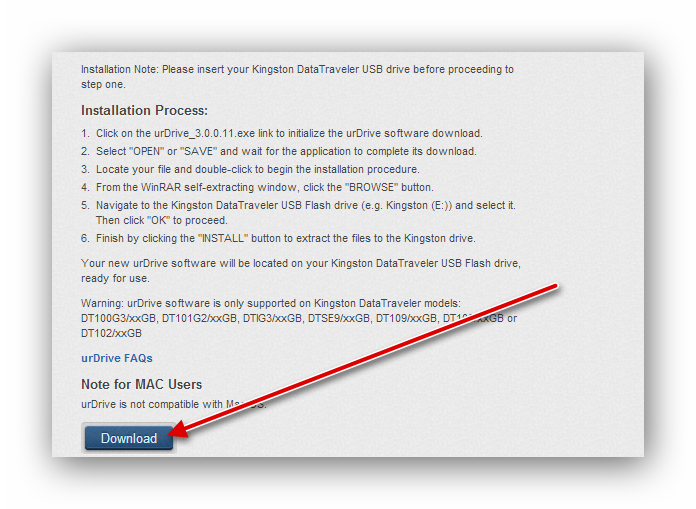
9. Hasil pencarian google langsung mengarah pada situs resmi KINGSTON

Cara Mudah Memperbaiki Flashdisk Error , Corrupt ,Tidak Terbaca

10. Buka link tersebut dan saya langsung dibawa pada software utility yang memang khusus untuk memperbaiki IC Flashdisk yang rusak/corrupt/error tersebut.

Cara Mudah Memperbaiki Flashdisk Error , Corrupt ,Tidak Terbaca

Download softwarenya dan gunakan sesuai kebutuhan.
Cara Mudah Memperbaiki Flashdisk Error , Corrupt ,Tidak Terbaca

sampai disini selamat mencoba, segala jenis kerusakan akibat kesalahan bukan tanggung jawab penulis. Berani mencoba adalah modal awal memecahkan suatu masalah

Cara Memperbaiki Keyboard Di Laptop Yang Rusak, Error dan Tidak Berfungsi

01:59 0
Keyboard merupakan perangkat peripheral penting untuk meng-input data dan juga sebagai perangkat untuk mengendalikan komputer dengan memasukan berbagai perintah untuk mengendalikan sistem pada komputer yg digunakan. Ketika keyboard error atau rusak pasti akan mengganggu pekerjaan kita bukan? bahkan dapat menghambat pekerjaan yang sedang kita lakukan.

Keyboard yang tidak berfungsi bisa terjadi karena terkena tumpahan cairan atau debu bahkan bisa disebabkan oleh software yang error. Gejala umum pada keyboard laptop yang rusak biasanya adalah salah satu atau beberapa tombol keyboard tidak berfungsi.
Pasti tindakan yang sering dilakukan adalah membongkar keyboardnya, tapi sebelum mengambil tindakan membongkar keyboard laptop, cek masa garansi laptop tersebut. Jika masih dalam masa garansi dan rusaknya karena masalah teknis, bukan karena kesalahan user, misalnya karena tumpahan cairan,

laptop dengan keyboard yang error tersebut bisa di bawa ke service center laptop resmi. Kamu tidak perlu repot-repot dan tidak perlu mengeluarkan biaya, cukup bersabar menunggu. Jika masa garansi sudah habis maka kita bisa membenarkannya sendiri dengan berbagai cara dibawah ini.

Adapun masalah yang biasa terjadi pada keyboard :

Satu atau beberapa tombol/tuts keyboard tidak berfungsi saat di tekan (kecuali tombol yang yang harus di tekan bersama dengan tombol ‘Fn’, untuk beberapa tipe laptop tertentu) ,

Ketika ditekan saat mengetik, karakter terus muncul banyak padahal ditekan sekali.
Ada tombol yang kendor atau bahkan lepas dari dudukannya,

Baca Juga :


Untuk laptop tipe tertentu lampu backlit tidak nyala.
Melakukan pengecekan penyebab kerusakan keyboard, apakah keyboard itu sendiri konektor keyboard atau software,  baik driver atau sistem operasi.

Dari PCWorld.com, keyboard yang tidak berfungsi bisa disebabkan oleh driver keyboard atau bahkan Windows-nya yang bermasalah.

Lakukan re-install driver keyboard di Control Panel pada ‘Device Manager’.
Jika masih tetap tidak berfungsi bisa dilakukan pengetesan dengan keyboard eksternal.

Jika sudah dicoba mengetik dengan seluruh tombol dan tetap terjadi masalah bisa diasumsikan sistem operasinya yang error. Solusinya adalah dengan instal ulang OS.

Namun, jika berfungsi semuanya, kemungkinannya keyboard pada laptop yang error.

Cara Memperbaiki Keyboard Laptop Jika Hanya Satu atau Beberapa Tuts/Tombol Keyboard yang Error
Ketika sudah dipastikan yang error adalah pada bagian tuts/tombol keyboard,

jangan langsung diambil kesimpulan untuk langsung mengganti keyboard. Jika kerusakannya adalah tidak berfungsinya satu atau beberapa tuts masih bisa diakali, mungkin akan berfungsi normal kembali.
Lakukan pengetesan terhadap semua tuts/ keys keyboard.

Temukan tuts mana yang tidak berfungsi.Buka tuts yang error dengan hati-hati.
Bersihkan bagian dalam dudukan tuts tsb dari debu dan kotoran. Kamu bisa mengunakan jarum atau CC Cleaner untuk membersihkannya.

Baca Juga :
- Cara Dapat Uang Dari Internet Mudah Dan Terbukti 
-  7 Faktor Youtube Tersuspend


Pasang kembali tuts keyboard pada tempatnya. Lakukan tes lagi, apakah berfungsi kembali?

Cara Memperbaiki Keyboard Laptop yang Error Karena Tumpahan Cairan :
Sama seperti yang di atas, coba untuk dibersihkan dulu, namun keyboard perlu untuk dilepas dari laptop.

Berikut contoh cara membongkar keyboard pada laptop HP G4 Series yang saya kutip dari HP.com. Caranya:
1. Lepas baterai dari laptop, pastikan tidak ada aliran listrik yang terhubung ke laptop.
2. Buka cover pada bagian bawah laptop.
image
                                                gambar HP. Com
3. Lepaskan CD/DVD Drive.
image
      gambar : HP.Com
4. Pada bagian tengah cari baut yang terpasang pada keyboard. Pada laptop HP, baut keyboard ditandai dengan gambar keyboard di sampingnya.
image
  
     gambar : HP.Com
5. Buka monitor laptop lalu tekan keyboard keluar dengan hati-hati melalui bagian kosong tempat CD/DVDDrive yang sudah dilepas. Selanjutnya mulai tekan bagian per bagian keyboard yang mengunci pada body laptop.
image
    gambar : HP.Com
6. Setelah terlepas, buka keyboard dengan membalikkannya. Lepaskan kabel penghubung keyboard dengan motherboard laptop.Untuk melepasnya congkel penjepit pada motherboard, lalu cabut kabel penghubung tsb.
image
  
    gambar : HP.Com
7. Selanjutnya untuk membersihkan cairan dan kotoran yang menempel buka semua tombol/tuts keyboard laptop. Supaya kamu tidak lupa susunan/letak tombol keyboardnya, foto dulu keyboard sebelum dibuka.

8. Setelah semua terlepas, keringkan permukaan keyboard dengan hair dryer. Bersihkan juga dudukan tombol keyboard dan dudukan keyboard pada body laptop.

9. Pasangkan kembali tombol-tombol keyboard sesuai susunannya dan hubungkan kabel pada motherboard.

10. Pasang baterai, nyalakan laptop lalu lakukan pengetesan sebelum keyboard dipasangkan kembali.

Jika semua tindakan sudah dilakukan, tetapi keyboard tetap tidak berfungsi secara normal maka dengan sayangnya keyboard tersebut harus diganti dengan yang baru agar dapat segera dituntaskan.

Ada banyak masalah yang bisa mengganggu kerja keyboard laptop. Hal ini bisa disebabkan karena kerusakan fisik pada keyboard, atau karena adanya kerusakan pada perangkat lunak yang rusak. Dalam arrtikel ini, kita akan menjelaskan beberapa kemungkinan penyebab masalah dan cara mengatasinya.

Ada sejumlah alasan, mengapa keyboard laptop tidak bisa bekerja dengan baik bahkan tak berfungsi samasekali. Meskipun dianjurkan untuk mendatangi teknisi komputer yang profesional, Anda juga bisa memperbaikinya sendiri.

Berikut permasalahan yang sering terjadi pada kinerja keyboard, penyebab serta cara mengatasinya, silahkan di amati

Permasalahan :
Beberapa tombol tertentu laptop tidak berfungsi dengan baik. Ketika mengetikkan sebuah key tertentu, yang pada layar adalah bukan key yang dimaksud. Atau kadang-kadang harus menekan tombol dengan keras, baru bisa mendapatkan hasilnya.

Penyebab :
Keyboard tertumpah oleh zat cair.
Debu yang mengendap dalam tombol key.
Key aus karena sering dipergunakan bermain game.
Pelumasnya sudah mengering.

Solusi :
Bongkar semua tombol yang ada dengan cara melepas susunan keyboard menggunakan obeng dengan hati-hati. Semua karet dan tombol key yang terlepas, simpan didalam wadah yang berbeda.
Bersihkan keyboard bagian dalam dengan menggunakan penyeka dari cotton bud yang sedikit dicelupkan ke dalam air. Hindari terlalu banyak air, karena kelebihan air dapat merusak keyboard. Bersihkan seluruh keyboard dengan tekanan ekstra pada ruang utama.

Bersihkan setiap tombol yang telah dilepas dan disimpan didalam wadah menggunakan karet busa. Hal ini akan membantu untuk menghilangkan zat lengket yang menempel pada bawah tombol. Biarkan mengering selama 15 menit setelah selesai dibersihkan. Setelah itu, cuci semua key dengan benar menggunakan air hangat, dan biarkan hingga benar-benar kering .

Semprotkan karet- karet kecil yang disimpan dalam wadah lain, dan bilas dengan air hangat. Potongan karet ini bungkus dengan tisu agar kering lebih cepat .

Tempatkan semua kunci menghadap bawah pada permukaan yang datar. Berikan pelumas ringan, dan biarkan kering .

Setelah selesai dibersihkan dan dilumasi, pasang kembali keyboard dengan hati-hati. Mulail dengan meletakkan semua karet pada keyboard, kemudian pasang semua key sesuai posisi masing-masing. Gunakan jari untuk meneksan semua key kebawah satu per satu hingga terpasang dengan benar dalam slot masing-masing.

Proses ini mungkin akan memakan waktu maksimal  2 jam. Membersihkan dan melumasi keyboard akan mencegah kerusakan permanen. Keyboard laptop lebih halus dari pada keyboard eksternal, dan tidak cocok untuk digunakan bermain game dalam jangka waktu lama.

Untuk mencegah kerusakan keyboard laptop ini, sebaiknya menggunakan keyboard eksternal untuk bermain game di laptop.

Permasalahan :
Tombol Key tertentu memberikan karakter yang salah pada layar.

Penyebab :
Jika masalah yang terjadi adalah karakter yang salah, ada kemungkinan hal ini dikarenakan oleh perangkat
lunak.

Solusi :
ikuti langkah dibawah ini :
Buka Control Panel → Regional and Language Options → Keyboards and Languages → Change Keyboards → Advanced Key Settings
Pilih opsi “Between Input Languages” dan klik “Change Key Sequence”.
Pilih “Not Assigned” pada “Switch Input Language” dan “Switch Keyboard Layout”.
Klik “OK” untuk menyimpan perubahan.

Permasalahan :
Penyebab :
Hal ini dapat karena masalah software , atau ada kemungkinan bahwa Anda mungkin telah mengaktifkan keyboard digital secara tidak sengaja .

Solusi:
Tekan Fn + Num Lock atau Fn +Shift + Num Lock. Langkah ini akan menonaktifkan keyboard digital . Jika masalah masih terus berlanjut, lanjutkan dengan melakukan langkah berikut :
Start → Search → Device Manager → tekan Enter. Atau Anda juga dapat membuka “Device Manager” dengan urutan: Start → Control Panel → Administrative Tools → Computer Management → Device Manager.

Kemudian Anda akan melihat daftar hardware laptop.
Jika Anda melihat tanda seru berwarna kuning pada icon “Keyboard”, uninstall driver. Kemudian install lagi driver, dan restart laptop.

Jika langkah-langkah di atas tidak memecahkan masalah, Anda mungkin ingin mencoba alternatif berikut :
Cabut laptop dari sumber listrik dan mencopoti semua hardware eksternal yang terhubung. Setelah laptop dimatikan, keluarkan baterai dan tunggu selama 5 menit untuk memasangkan kembali. Hidupkan laptop kembali.

Ada kemungkinan file yang rusak bisa mengganggu kerja keyboard. Restart laptop Anda. Hal ini akan mereset semua file dan mengembalikan kesalahan, sehingga masalah pada hardware dan software bisa normal kembali.

Alasan lain yang dapat menyebabkan keyboard tidak bisa bekerja dengan baik adalah adanya masalah kompabilitas hardware / software di laptop.

Coba jalankan laptop dalam “Safe Mode”. Jika keyboard ternyata bisa bekerja di “Safe Mode”, berarti penyebabnya adalah software terkait. Anda harus hati-hati memeriksa driver keyboard. Jika memang ada driver apapun yang hilang / rusak, download driver dari situs web penyedia.

berikut keterangan perbaikan dari keyboard yang error serta tidak berfungsi, jika terjadi masalah pada keyboard anda maka sebaiknya anda segera membenarkannya kepada teknisi yang  bersangkutan namun jika kita bisa membenarkannya kenapa tidak untuk mencoba langkah-langkah sesuai dengan uraian di atas. Selamat mencoba semoga bermanfaat untuk kita semuanya yang telah membaca artikel ini:)

TROUBLESHOOTING PADA JARINGAN

01:54 0

Membangun jaringan wireless komputer sederhana dirumah atau dikantor kecil adalah cukup mudah dilakukan dengan tersedianya berbagai macam perangkat jaringan terutama wireless router yang sudah terintegrasi dengan modem seperti DSL-2640 D-Link atau DGND3300 NETGEAR. Akan tetapi terkadang tidak sesederhana seperti dalam teorinya, masalah jaringan kerap kali terjadi yang memaksa kita sendiri harus melakukan troubleshooting jaringan tersebut.
Troubleshooting jaringan kebanyakan adalah melakukan serangkaian langkah2 untuk mengeliminir potensi2 masalah satu per satu sebelum akhirnya kita menemukan sumber masalah tersebut. Pada dasarnya ada tiga langkah pokok dalam melakukan troubleshooting jaringan wireless di rumah atau dikantor yaitu: mengisolasi masalah; troubleshooting masalah; dan bila perlu menghubungi technical support yang tepat.

baca:
- Pengertian Firewall-Fungsi Firewall dan Jenis Jenis Firewall
- Download 100 ebook Hacking
Mengisolasi Masalah 

Sebelum melakukan troubleshooting jaringan, kita perlu melokalisasi atau mengisolasi apa yang menjadi akar dari masalah tersebut. Artikel ini dikhususkan pada jaringan wireless dirumahan atau dikantor kecil, walaupun teorinya bisa diterapkan pada metoda troubleshooting masalah jaringan di corporate network juga. Umumnya pada jaringan wireless dirumah atau dikantor kecil, terdapat tiga layer seperti terlihat pada gambar diagram dibawah ini, yaitu Internet, modem / router, dan komputer pada jaringan. Kita harus bisa mengisolasi di layer yang mana masalah tersebut berada sebelum kita melakukan troubleshooting jaringan dengan efektif.
Layer Jaringan untuk isolasi masalah jaringan di rumah
Walaupun mungkin saja kita bisa memperbaiki hampir semua masalah jaringan, mengetahui di layer mana akar masalah nya adalah sangat membantu kita jika seandainya situasinya memaksa kita harus menghubungi technical support misal ke vendor atau ke ISP jika sudah mentok tidak bisa memperbaikinya setelah kita melakukan troubleshooting jaringan tersebut.
Bagaimana cara mengetahui di layer mana akar masalah nya, kita bisa mengikuti langkah berikut dengan asumsi komputer kita menggunakan Windows XP / Vista.
  1. Click Start => Control Panel => Click Network and Internet Connections
  2. Dibawah Network and Internet Connection => Click Network Connection
  3. Sekarang kita bisa melihat status dari koneksi NIC network adapter pada komputer kita dibawah Network Connections window dengan kemungkinan status sebagai berikut:

baca:
- Seberapa Kuat Password Kamu? Cek di Sini!

A > Status adalah Connected akan tetapi tidak bisa akses internet
Connected Status
Status ini menunjukkan bahwa komputer kita terhubung dengan jaringan dengan sempurna, yaitu terhubung kepada router / modem di layer tengah pada gambar layer diatas. Jika jaringan wireless, maka komputer terhubung kepada wireless router dengan baik. Hal ini menunjukkan ada masalah pada layer atas yaitu Internet.
Untuk bisa melakukan troubleshooting jaringan dengan status ini, kita bisa mengikuti langkah berikut ini.
  1. Pastikan terlebih dahulu dengan membuka browser internet kita dan check ke website tertentu misal saja ke www.computer-network.net atau ke www.wireless-router-net.com atau kemanapun. Jika anda bisa mengkases website tertentu akan tetapi website yang lain bagus, berarti tidak ada masalah pada sisi jaringan anda. Masalah terletak pada fihak ISP yang mungkin salah satu backbonenya rusak atau putus. Jika sama sekali anda tidak bisa membuka internet kemanapun, teruskan langkah berikut.
  2. Lepaskan sambungan modem yang ke line telpon atau Cable line, tunggu beberapa saat barang semenit kemudian koneksikan lagi.
  3. Lepaskan sambungan wireless router dari modem (sambungan antara port LAN pada modem dan port WAN pada wireless router), tunggu beberapa saat kemudian sambung lagi. Ini jika anda mempunyai perangkat terpisah antara wireless router dan modem.
  4. Restart komputer anda dan ulangi untuk membuka dan akses website. Jika anda bisa mengkases website akan tetapi koneksinya lambat sekali sementara komputer lain bisa mengkases (jika ada lebih dari dua komputer dalam jaringan) anda bisa mencurigai beberapa komputer yang lain sedang mengkonsumsi bandwidth sangat intensive mungkin sedang streaming HD media dari internet atau banyak melakukan sharing files dengan beberapa komputer. tutup di komputer lain tersebut beberapa aplikasi yang mencurigakan dan bila perlu matikan sementara untuk memastikan masalah. Jika tak satupun website terbuka, maka lakukan langkah berikut ini.
  5. Jika anda mempunyai modem dan wireless router terpisah, cobalah putuskan koneksi ke wireless router dan koneksikan komputer anda langsung kepada modem. Restart komputer anda dan coba lagi akses internet. Jika anda sukses akses ke internet, maka anda bisa memastikan ada masalah dengan wireless router anda.
  6. Jika langkah tersebut masih juga belum berhasil akses internet, maka bisa dipastikan ada masalah dengan modem anda atau ada masalah dengan IS P anda. Telpon ISP anda untuk memastikan kalau ada masalah dengan layanan Internet.
B > NIC atau wireless adapter status disabled
Disabled status
Jika gambar status diatas ini buram abu2 maka dipastikan bahwa adapter dalam keadaan Disabled. Ada seseorang yang secara tidak sengaja men-disabled nya atau mungkin anda sendiri yang iseng coba-coba klik sana sini dan klik Disable. Klik kanan icon tersebut dan pilih Enable.
C > limited or no connectivity Status
Limited or no connectivity status
Kondisi limited or no connectivity pada dasarnya tidak ada masalah dengan komputer anda, koneksi ke router atau modem juga tidak ada masalah, akan tetapi konfigurasi wireless router tidak sempurna. Hal ini biasanya berhubungan dengan konfigurasi DHCP pada router tidak aktif atau ada masalah koneksi antara modem dan internet (jika fihak ISP memberikan layanan DHCP kepada clients).
Troubleshooting jaringan dengan status limited or no connectivity ini disebabkan beberapa masalah berbeda termasuk koneksi internet yang gagal, wireless router atau adapter yang tidak dikonfigure dengan benar. Ikutin petunjuk berikut ini untuk troubleshooting jaringan dengan status ini.
  1. Klik kanan adapter tersebut dan pilih Repair. Perhatikan apakah sudah normal connected atau masih limited. Langkah ini memastikan untuk mendapatkan IP address dari DHCP server.
  2. Buka property TCP / IP dari adapter anda dan pastikan bahwa TCP/IP konfigurasinya adalah obtain IP address automatically.
  3. Putuskan koneksi ke modem, tunggu sebentar dan koneksikan lagi.
  4. Jika ada wireless router terpisah dengan modem, putuskan koneksinya – tunggu beberapa saat dan hubungkan lagi.
  5. Restart komputer anda
  6. Sampai langkah ini masih juga status limited, maka lihat konfigurasi router atau apakah konfigurasi DHCP nya sudah enabled.
  7. Restart komputer anda. Jika status masih Limited or no connectivity , dan jika wireless komputer dan modem terpisah, cobalah putuskan modem dan router terus koneksikan komputer anda langsung ke modem. Restart komputer dan periksa apakah status sudah berubah.
  8. Jika masih juga status limited, hubungi ISP anda. Status ini menunjukkan adanya DHCP gagal fungsi tidak bisa memberikan IP address ke clients. Biasanya fihak ISP memberikan konfigurasi DHCP kepada clients.
D > Cable terputus atau lepas
Status kabel jaringan terputus
Kondisi ini menunjukkan koneksi kabel terlepas, tidak ada koneksi ke router / modem.
  1. Periksa apakah ada kebel terlepas
  2. Jika kabel sudah terhubung sempurna ke router / Switch, cobalah swap ke port lain pada router / Switch. Anda juga bisa memeriksa status lampu pada router atau switch saat kabel terhubung ke komputer nomor berapa port tersebut terhubung, biasanya lampu akan berkedip jika ada hubungan ke wireless router / switch pada port yang bersangkutan.
  3. Jika masih juga status terputus, cobalah ganti kabel jaringannya dengan yang baru atau coba pinjam dengan kabel yang terbukti jalan dari komputer sebelah.
  4. Jika masih status terputus, sementara komputer lain jalan – maka anda bisa mencurigai adapter anda rusak. Gantilah dengan yangbaru.
E > Wireless adapter tidak dapat terhubung kepada wireless network
Tidak ada koneksi ke wireless network
Status ini menunjukkan koneksi wireless adapter anda terputus dengan jaringan wireless anda. Ada dua kemungkinan, adapter wireless anda tidak bisa terhubung ke wireless network anda, atau koneksi wireless intermittend.

Masalah yang Paling Sering Terjadi Pada Komputer

21:19 0

Inilah 10 Problem yang Sering Terjadi Pada Komputer – Problem atau permasalahan yang terjadi pada komputer sebenarnya sangat banyak sekali, mulai dari hal yang kecil hingga yang besar. Dan biasanya masalah kecil tersebut bisa menjadi besar apabila kurang perhatian dari pemiliknya.

Dari sekian banyak masalah yang sering terjadi pada komputer, pada artikel ini penulis simpulkan bahwa masalah yang sering terjadi pada komputer tidak pernah lepas dari 10 problem dibawah ini. 10 problem yang akan dibahas ini, dijamin bagi Anda yang sudah lama menggunakan komputer, ataupun bagi Anda seorang teknisi, pastilah sudah tidak asing lagi dengan permasalahan-permasalahan berikut ini.

Berikut adalah penjelasan mengenasi 10 problem yang sering terjadi pada komputer. Silah disimak baik-baik.

1. Komputer reboot sendiri, bahkan mati

Masalah ini sering terjadi pada komputer kita yang disebabkan oleh masalah pada perangkat kerasnya. Terutama processor yang overhat atau terlampau panas. Panas berlebihnya processor ini biasa disebabkan oleh kinerja kipas pendingan yang kurang maksimal, atau juga termal pasta pada processor sudah mengering.

2. Mengeluarkan bunyi beep

Bunyi beep ini biasanya terdengar ketika pertama kali kita menyalakan komputer. Bunyi beep ini biasanya terdengar apabila terjadi kesalahan pada salah satu hardware yang terpasang pada komputer. Karena banyak produk BIOS dipasaran, maka kode beep yang terdengar pun bervariasi dengan berbagai permasalahannya. Namun perlu diingat, tidak semua beep itu berarti terdapat masalah, karena ada beberapa BIOS yang memang mengeluarkan bunyi beep sekali pada saat awal booting, dan itu menandakan komputer normal.

3. CPU menyala, tetapi monitor tidak menampilkan apapun

Masalah ini umumnya terjadi akibat RAM yang tidak terdeteksi sempurna. Karena fungsi sebuah RAM adalah sebagai penyimpanan sementara (menyimpan proses yang berjalan), jadi jika RAM tersebut bermasalah maka tidak ada perangkat yang bisa menyimpan proses yang sedang berjalan, sehingga tidak ada yang bisa ditampilkan pada monitor.

Selain RAM, bisa juga karena kabel VGA yang terhubung ke monitor tidak tersambung dengan baik. Apabila Anda menggunakan VGA Card, maka tidak perlu lagi menhubungkan kebel VGA melalui port VGA onboard yang ada di motherboard.

4. Komputer mati total

Pada kondisi mati total ini, biasanya berhubungan dengan arus listrik, apa komputer mendapat suplly arus listrik atau tidak. Sehingga apabila komputer tidak mendapat suply listrik, maka bisa dipastikan komputer tidak akan pernah menyala. Anda bisa melakukan pengecekan mulai dari kabel power yang mengarah ke sumber listrik, power suply, atau bahkan kabel-kabel front panel-nya. Apabila tidak ada masalah pada suply listrik, bisa dipastikan motherboard yang bermasalah.

Inilah 10 Problem yang Paling Sering Terjadi Pada Komputer

5. omputer sering HANG

Biasanya kondisi komputer yang HANG ini disebabkan oleh tingginya data yang diproses tanpa mengimbangi kemampuan processor dan memory RAM dalam mem-buffer atau menampung sementara data yang diproses. Karena RAM memiliki kapasitas yang terbatas, maka semakin banyak aplikasi dijalankan maka kapasitas RAM tersebut akan semakin berkurang dan habis. Nah pada kondisi ini, komputer akan mengalami HANG karena tidak kuat menjalankan perintah yang sedang dieksekusi.

6. Blue Screen

Biasanya komputer yang mengalami Blue Screen ini akan disusul restart dengan sendirinya. Biasanya keadaan ini disebabkan kesalahan pada perangkat kerasnya, software driver yang terinstall, bahkan bisa disebabkan oleh virus.


7. Browser home page, default search engine, dan default browser berubah sendiri

Penyebab dari masalah ini adalah ketika kita menginstall aplikasi secara sadar maupun tidak sadar. Yang paling sering terjadi yaitu, ketika kita sedang mengakses sebuah website yang banyak iklan berupa pop-up, dan kita tidak sengaja meng-kliknya, sehingga tanpa kita sadari kita telah menginstal sebuah program yang bisa mengubah tampilan hompage, dan default search engine.

Selain dari internet, hal ini juga bisa disebabkan saat kita sedang menginstal aplikasi, kemudian aplikasi tersebut menyarankan untuk menginstal toolbar pada web browser kita.


8. Tidak bisa terhubung dengan jaringan

Pada kondisi ini, komputer kita sama sekali tidak bisa terhubung dengan komputer lain pada sebuah jaringan. Komputer yang tidak bisa konek ke jaringan disebabkan oleh karena :

    Tidak adanya kartu jaringan atau NIC pada komputer tersebut.
    Konfigurasi setting IP address yang salah atau tidak sesuai.
    Adanya kerusakan pada NIC atau media penghubung seperti kabel atau wireless.

9. Komputer bisa menyala, tetapi tidak bisa masuk ke sistem operasi

Masalah ini bisa disebabkan oleh dua hal, yaitu hardware dan software. Karena ini berhubungan dengan sistem operasi, hardware yang sangat riskan untuk masalah ini adalah harddisk. Karena di harddisk inilah sistem operasi tersebut tersimpan, jadi apabila hardisk tidak terpasang dengan baik, kita tidak akan pernah bisa menggunakan sistem operasi yang ada.

Selain dari hardware, masalah ini juga bisa terjadi dari sistem yang bermasalah, seperti hilangnya file-file yang penting dalam sistem operasi tersebut, virus, atau bahkan terformatnya partisi dimana sistem operasi tersebut terinstal.


10. Tidak bisa online di internet

Ada beberapa hal utama yang menyebabkan masalah tersebut, yaitu:

    Tidak adanya koneksi internet.
    Tidak terkoneksinya komputer kita ke jaringan komputer
    Komputer kita diblok untuk mengakses internet
    Konfigurasi dari browser setting yang kurang atau salah


Langkah yang terbaik sebelum kita mengambil tindakan saat terjadi masalah pada komputer adalah dengan cara mengenali masalah yang sedang terjadi. Mempelajari masalah tersebut, mencari tahu penyebab dari masalah tersebut, apa dampak yang akan terjadi, kemudian mencari solusi untuk masalah tersebut. Semoga artikel ini dapat membantu Anda dalam belajar. Terima kasih, semoga bermanfaat.